Tracing(追踪)
通过在 LangChain 运行中启用追踪功能,您可以更有效地可视化、逐步检查和调试您的链式和代理程序。
首先,您应该安装追踪功能并正确设置您的环境。 您可以使用本地托管版本(使用 Docker)或云托管版本(封闭 Alpha 版)。 如果您有兴趣使用托管平台,请填写 此处的表格。
Tracing Walkthrough(追踪演练)

当您首次访问用户界面时,您应该看到一个包含您的追踪会话的页面。 一个初始的“default”会话已经为您创建。 会话只是一种将追踪分组在一起的方式。 如果您点击一个会话,它将带您到一个没有记录追踪的页面,上面显示“无运行记录”。 您可以使用新会话表单创建一个新的会话。
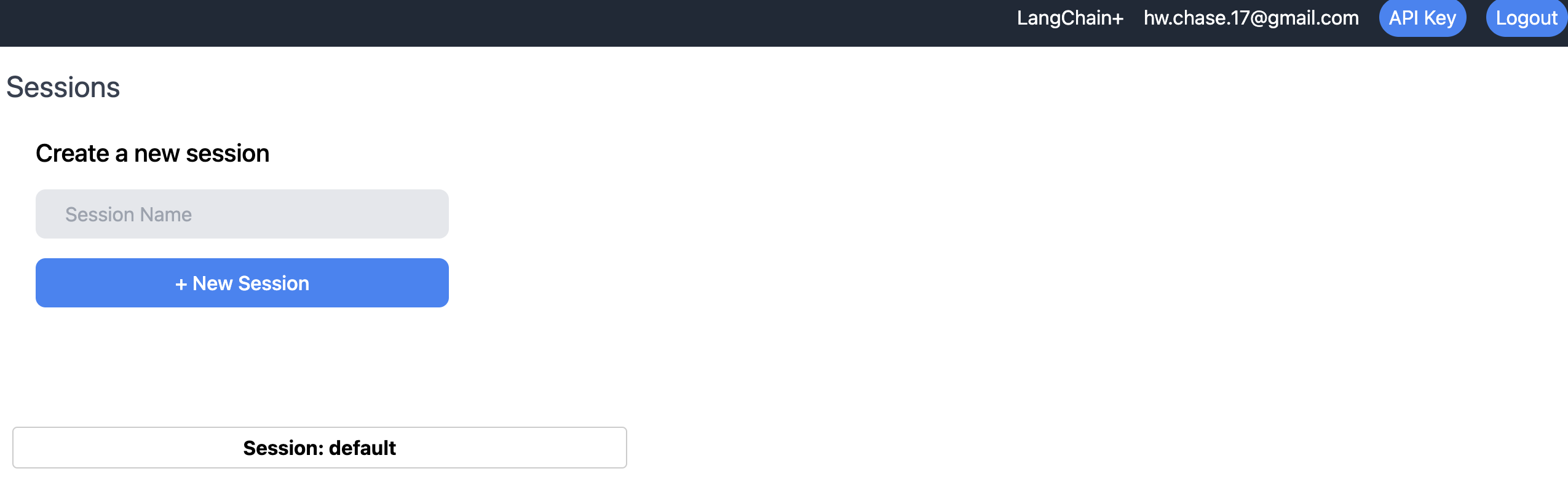
如果我们点击“default”会话,我们会发现一开始我们没有存储的追踪数据。

如果我们现在启用追踪功能并运行链式和代理程序,我们将在这里看到数据显示出来。 为此,我们可以运行 此笔记本 作为示例。 运行之后,我们将看到一个初始的追踪数据。
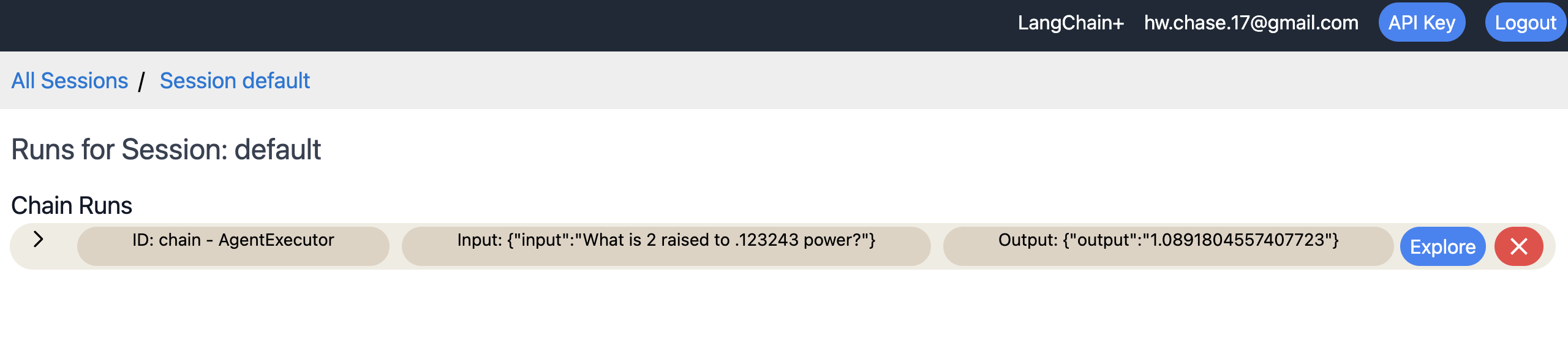
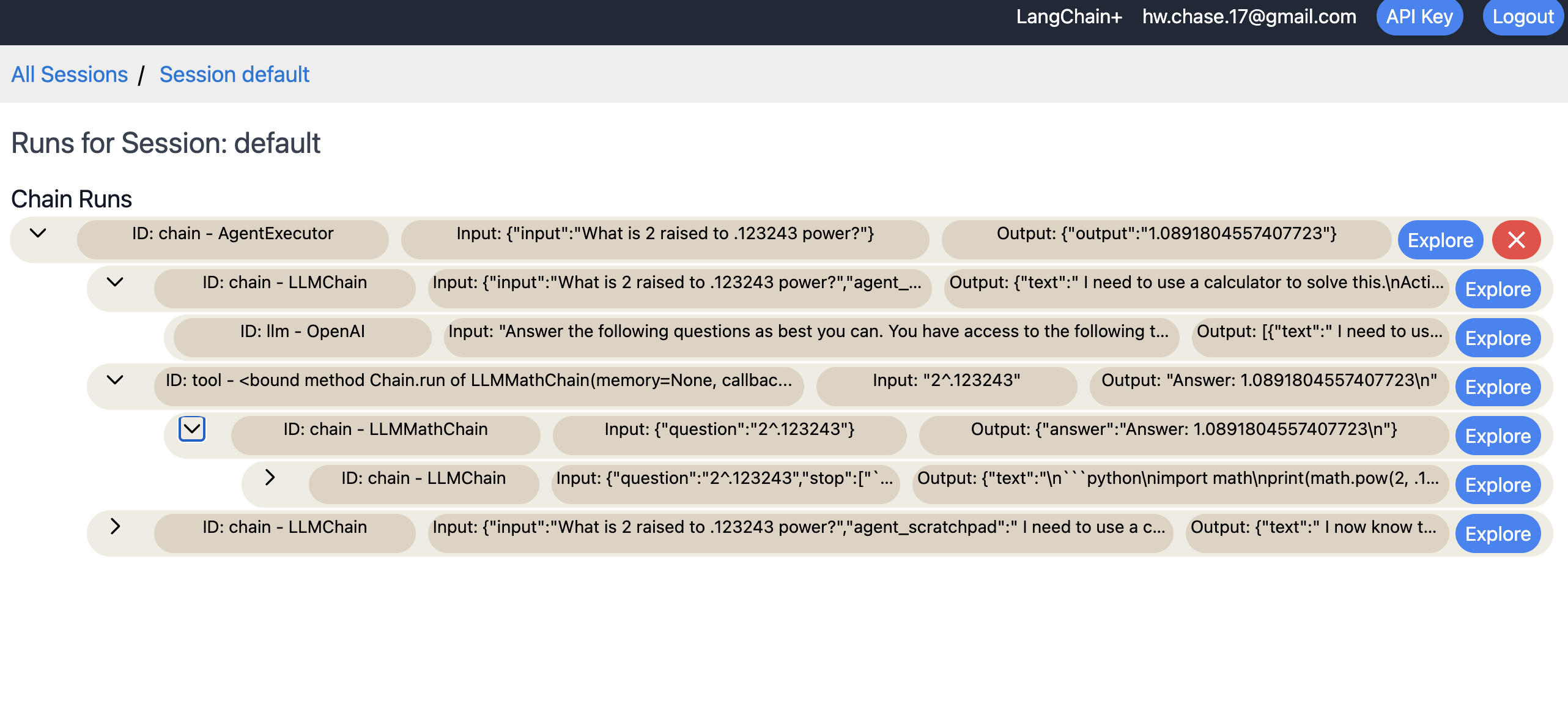
从这里,我们可以通过点击箭头展示嵌套运行来对追踪数据进行整体探索。 我们可以不断点击进一步进行更深入的探索。
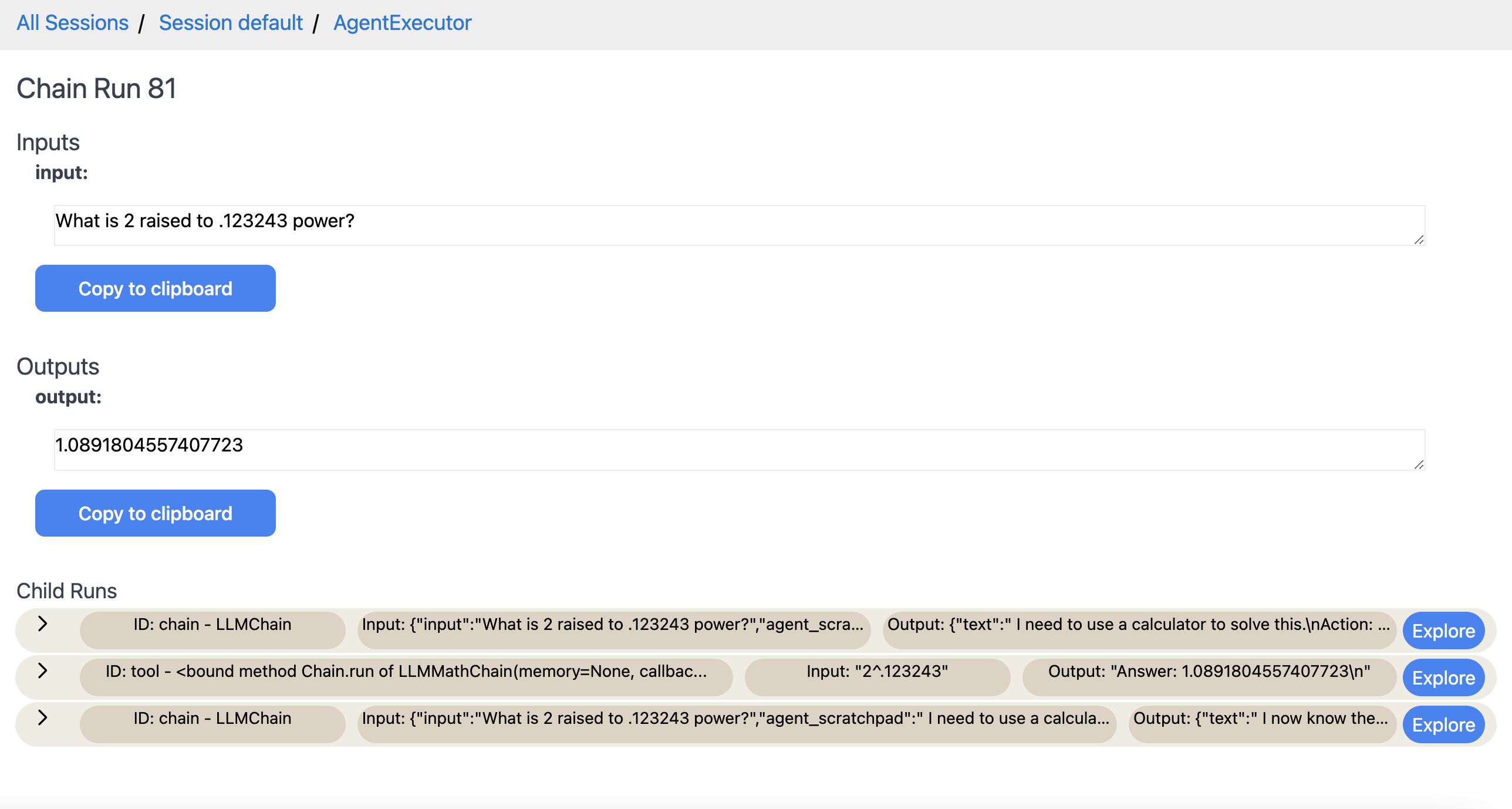
我们还可以点击顶层运行的“探索”按钮,进一步深入了解。 在这里,我们可以完整地看到输入和输出,以及所有嵌套的追踪数据。
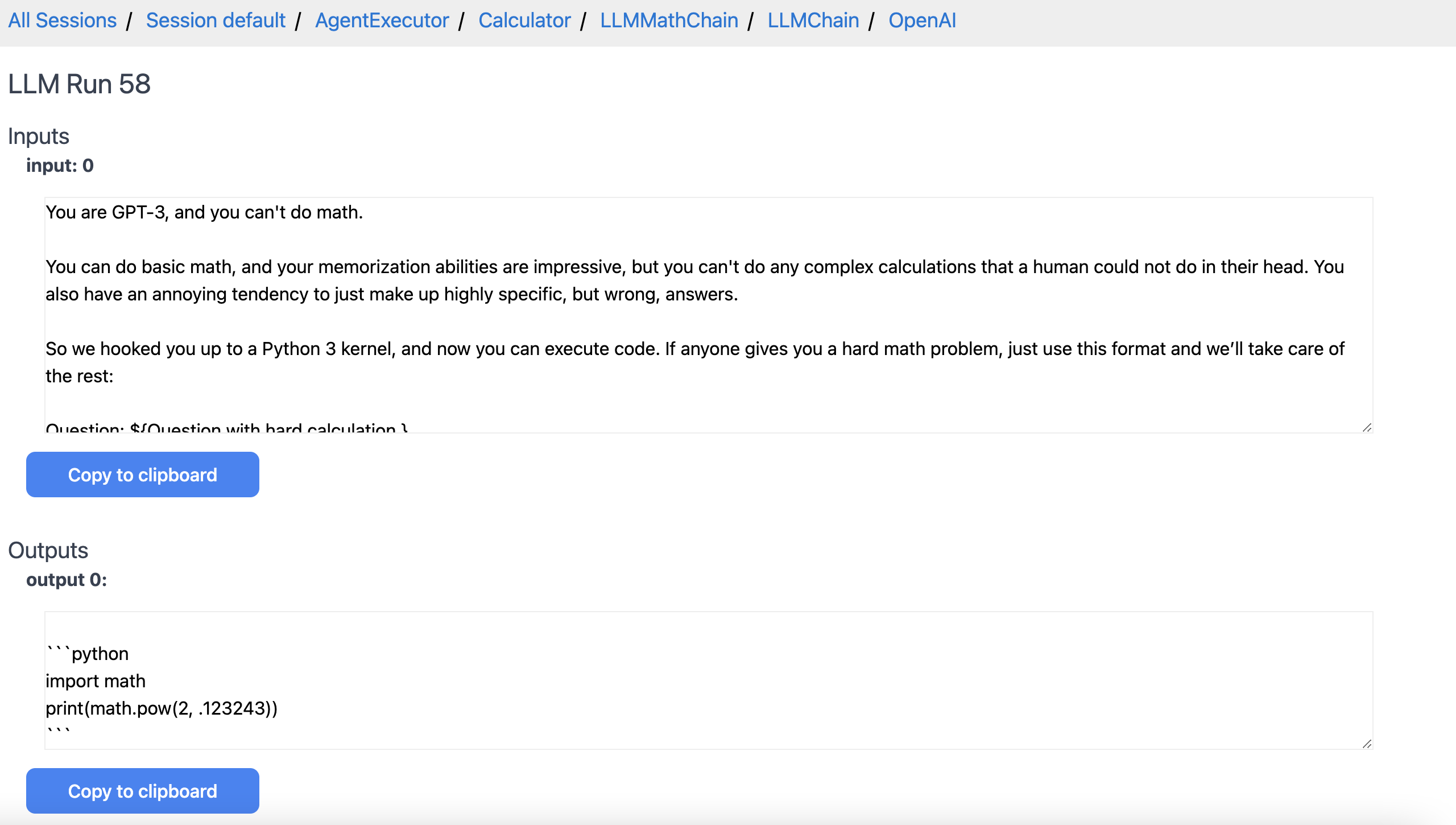
我们可以继续详细探索每个嵌套的追踪数据。 例如,这是最低级别的追踪数据,显示了 LLM 的精确输入/输出。
Changing Sessions(更改会话)
- 要将追踪记录到除“default”之外的其他会话,请将
LANGCHAIN_SESSION环境变量设置为您要记录到的会话名称:
import os
os.environ["LANGCHAIN_TRACING"] = "true"
os.environ["LANGCHAIN_SESSION"] = "my_session" # Make sure this session actually exists. You can create a new session in the UI.
- 要在脚本或笔记本中切换会话,请不要设置
LANGCHAIN_SESSION环境变量。而是使用langchain.set_tracing_callback_manager(session_name="my_session")